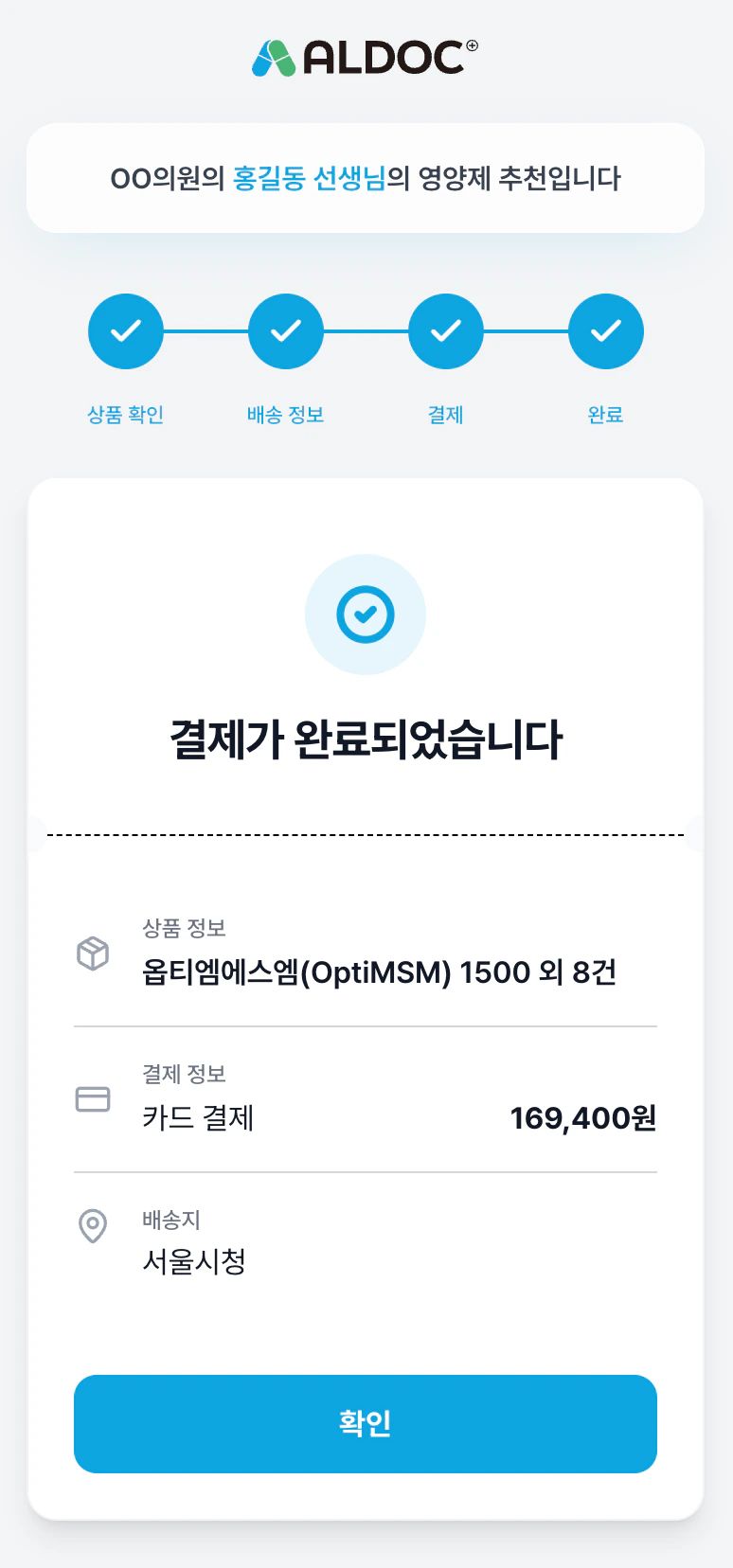
이 문서는 선생님이 클라이언트에서 결제하시는 과정부터, 고객에게 어떻게 표시되는 지에 대한 설명을 담고 있습니다.
1. 클라이언트에서의 링크 결제
알닥 추천 화면 우측 하단 결제 버튼에 ‘링크 결제’로 전환할 수 있는 기능이 추가되었습니다.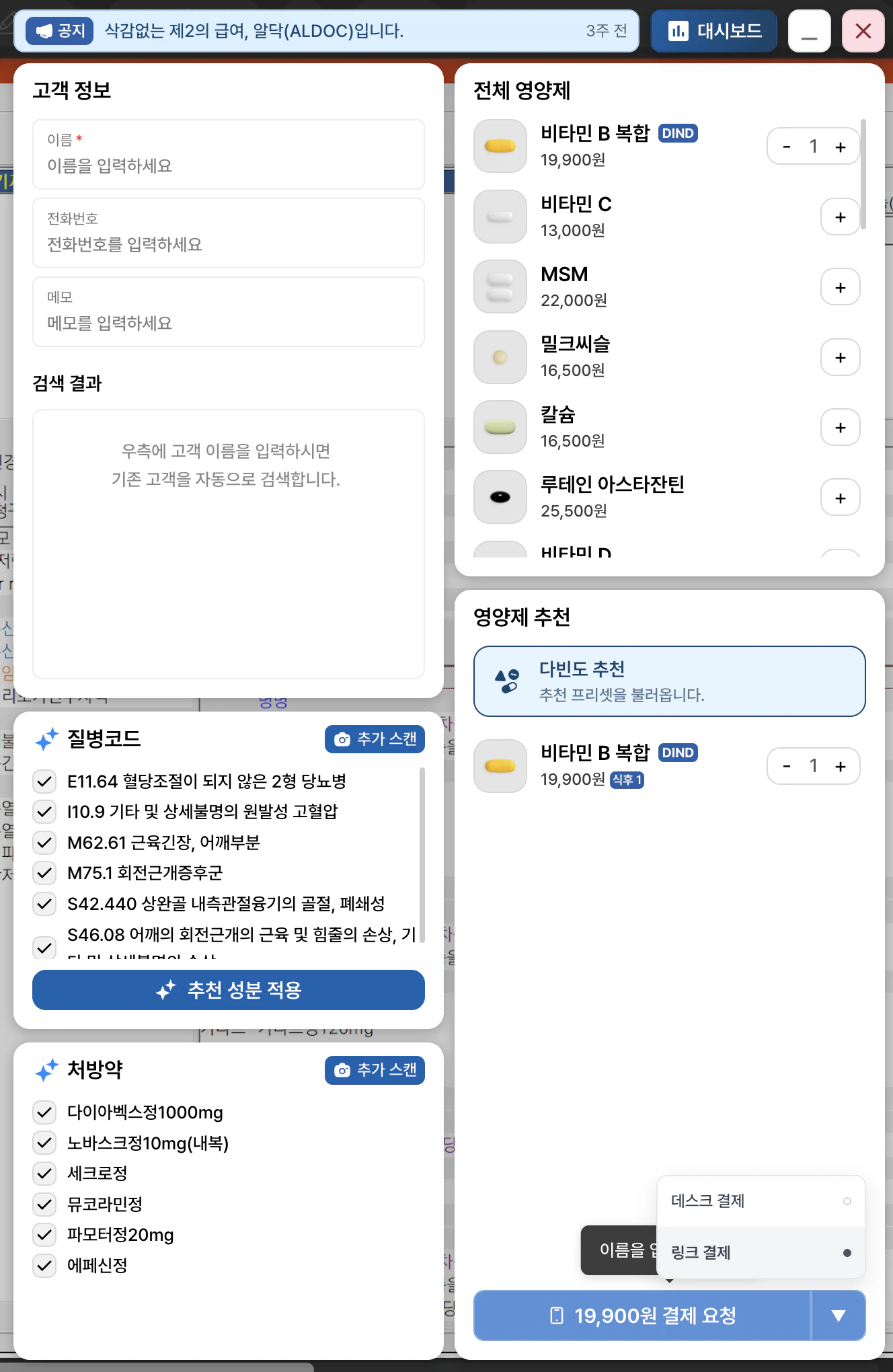
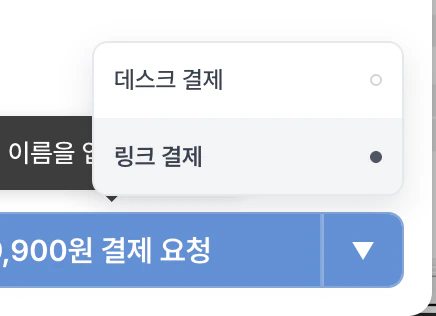
링크 결제로 전환을 원하시면, ’🔽’ 부분을 누르시면 변경할 수 있는 메뉴가 표시됩니다.
한번 결제 방식을 전환하시면, 해당 결제 방식이 기억되어 앞으로 계속 해당 결제 방식을 사용하실 수 있습니다.
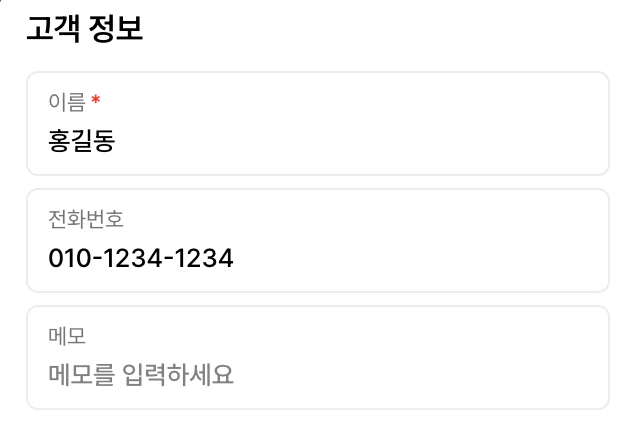
고객님에게 결제 링크가 발송되는 결제 방식 특성 상, 링크 결제를 사용하시는 경우 전화번호를 정확히 적어주셔야 합니다.
기본적으로 알닥 클라이언트는 EMR 자동 인식을 통해 고객님의 휴대전화 번호를 인식하지만 해당 번호가 정확하지 않을 수도 있으니 다시 한번 확인해주시는 것을 권장드립니다.
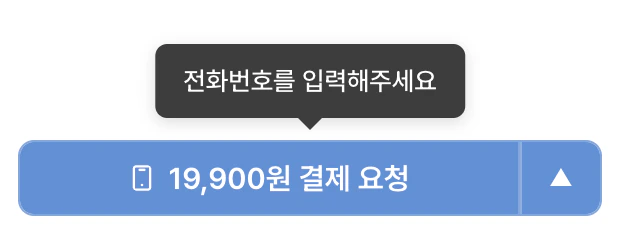
전화번호가 입력되지 않은 경우 결제 버튼에 안내가 표시되는 점 참고 부탁드립니다.
또한, 링크 결제인 경우 좌측에 ‘휴대폰 모양’ 아이콘이 표시됩니다.
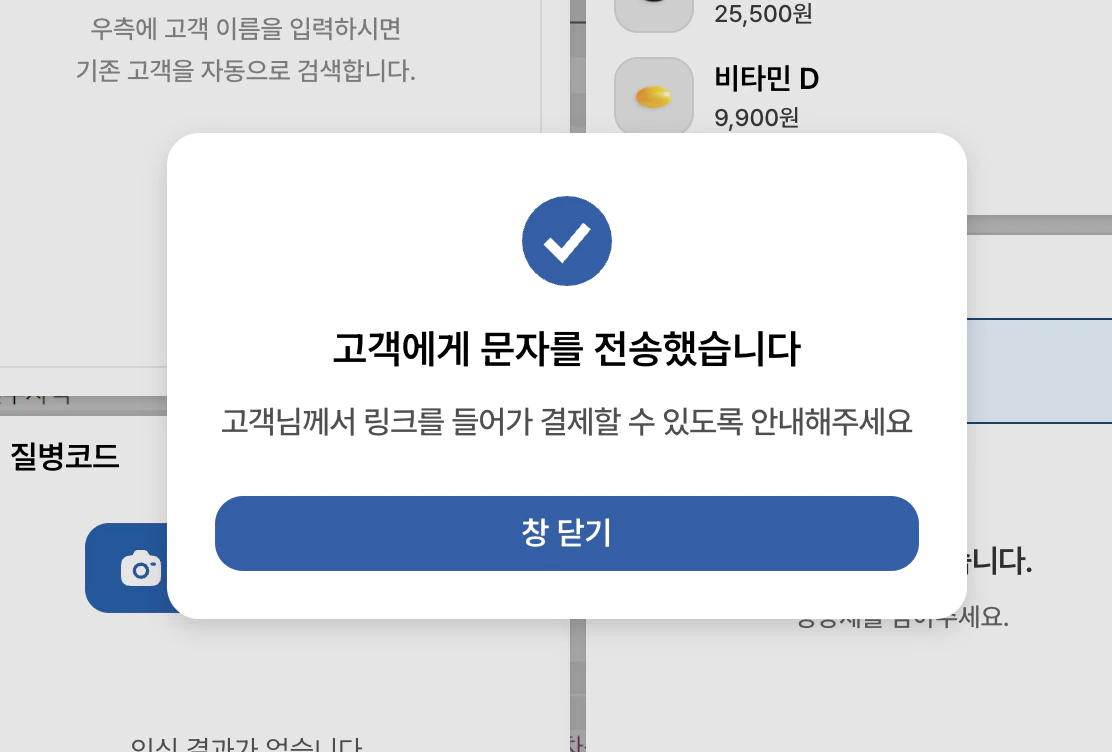
결제 요청을 누르시고 요청에 성공하면, 다음과 같은 안내 문구가 표시됩니다.
2. 고객님의 링크 결제 과정
선생님께서 결제 요청을 전송하시면 얼마 안가 고객님께 문자 메세지가 발송됩니다.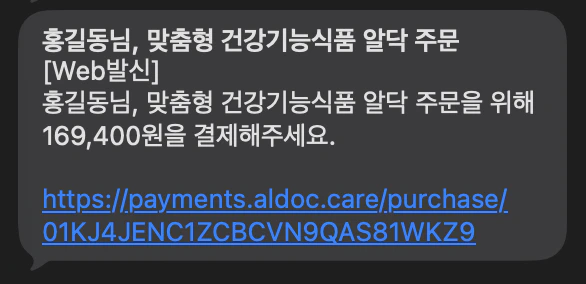
고객님께서 휴대전화 문자로 발송된 링크에 접속하시면 다음과 같은 창이 표시됩니다.
처음 단계에서는 어떤 상품으로 구성되어 있는지 확인하고, 다음 단계로 이동하십니다.
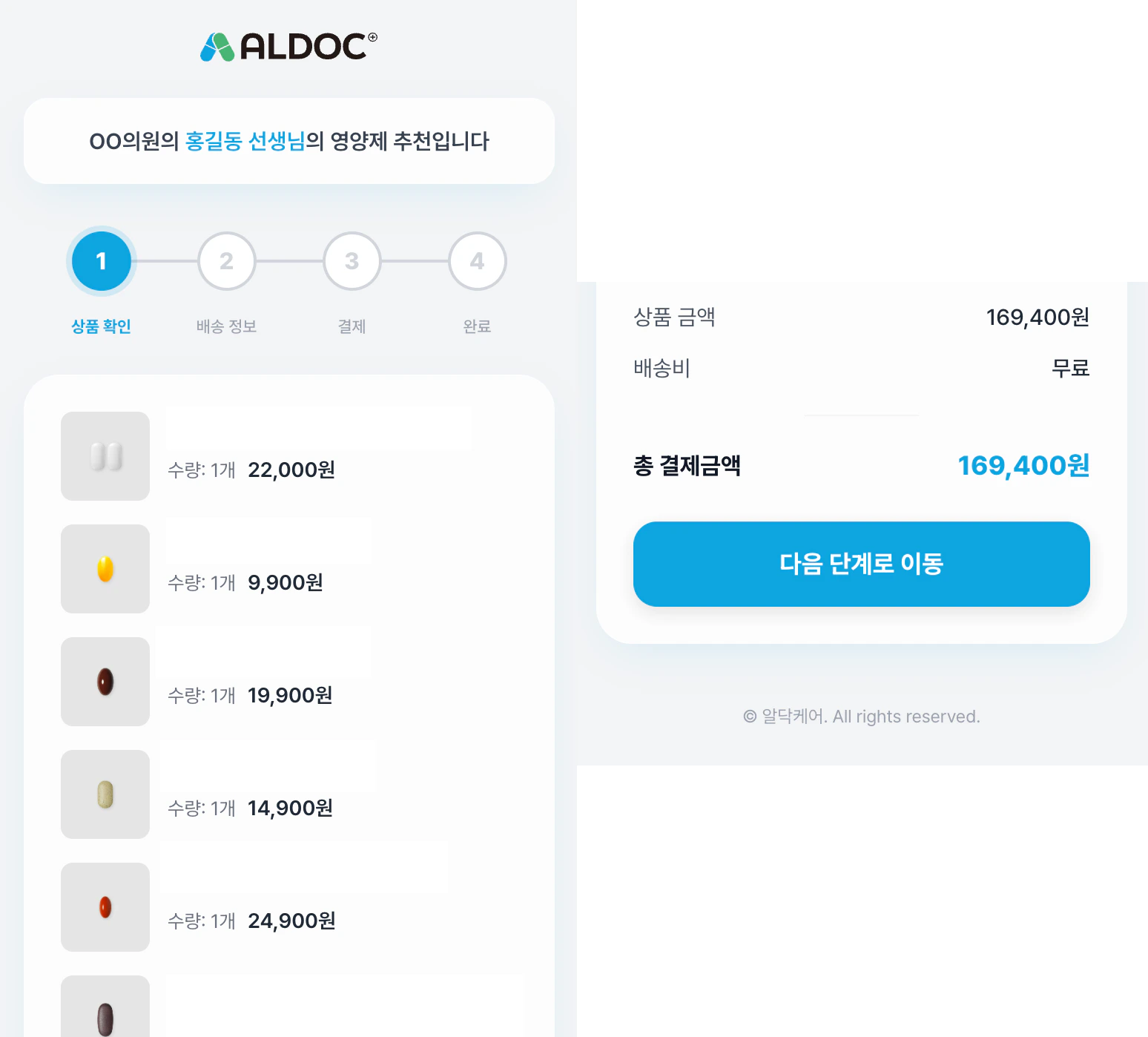
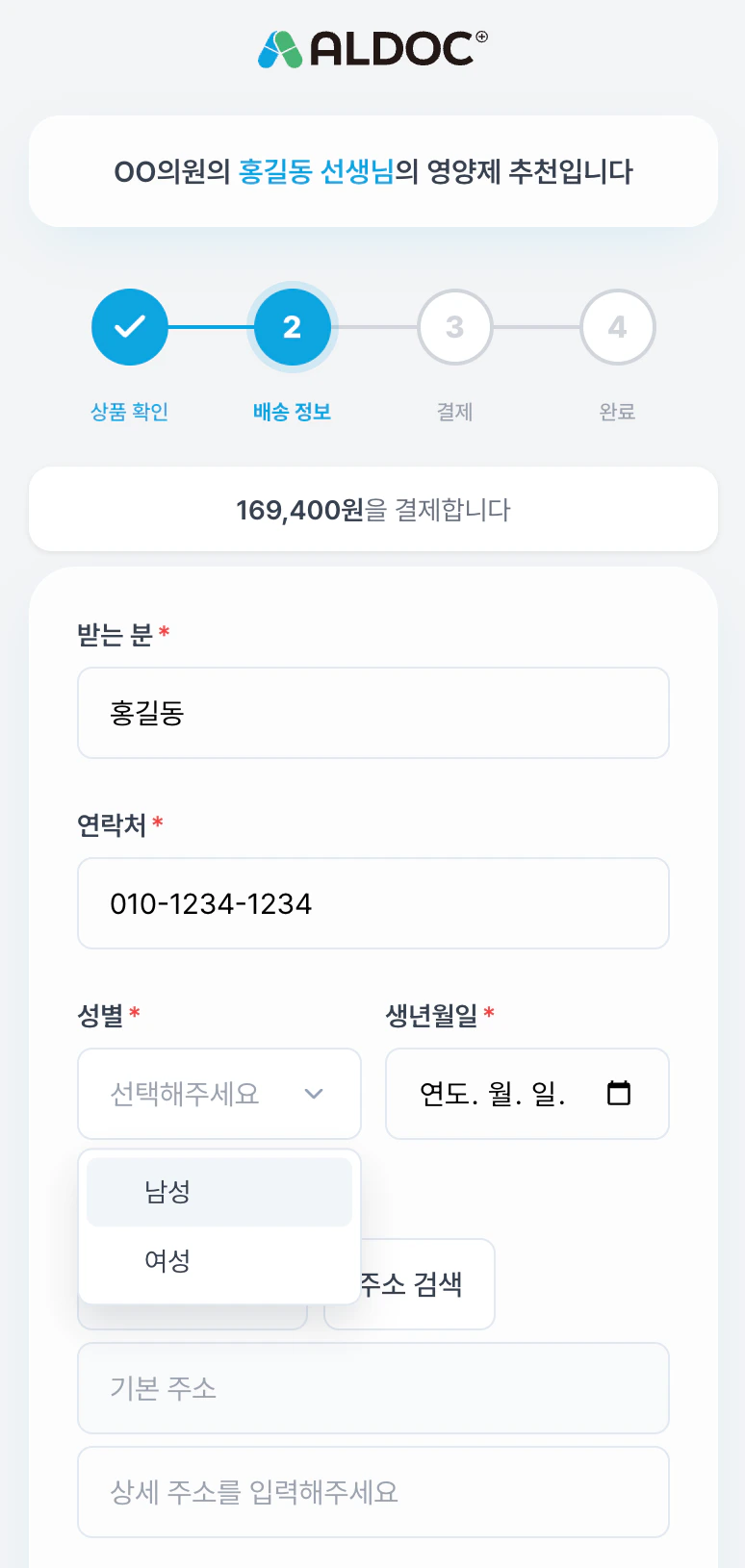
2단계 배송 정보 입력에서는 고객님께서 직접 배송 받으실 주소와 정보를 입력하십니다.
고객님 본인이 직접 정보를 입력하시기 때문에 데스크에서 입력하는 것에 비해 정확도가 향상될 수 있습니다.
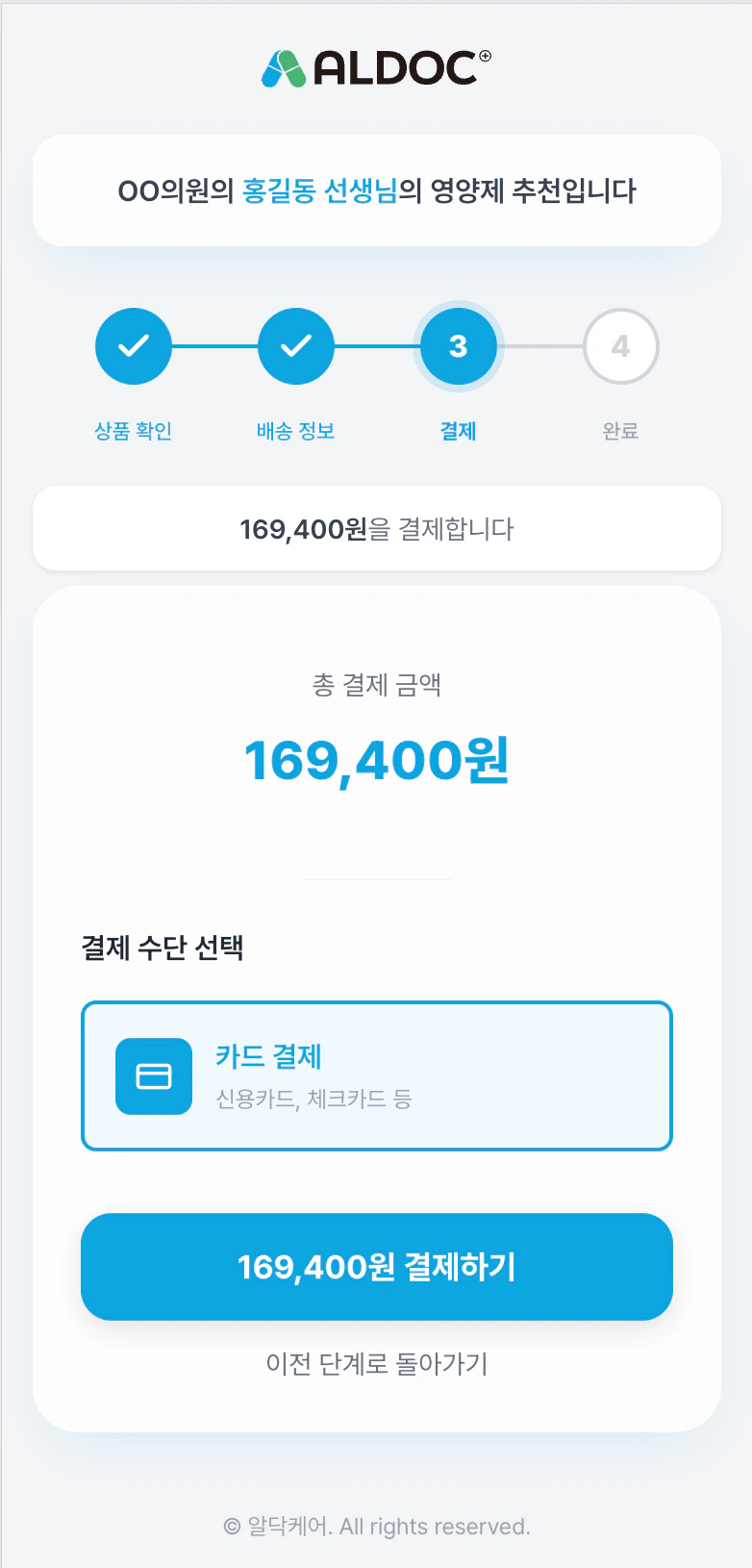
3단계 결제 단계에서는 고객님께서 마치 쇼핑몰 결제하시듯이 결제하시게 됩니다.
4단계 완료 단계는 결제가 정상적으로 이루어진 경우 표시됩니다.
결제가 실패한 경우 3단계에서 오류가 표시되며 넘어가지 않습니다.