> ## Documentation Index
> Fetch the complete documentation index at: https://docs.aldoc.care/llms.txt
> Use this file to discover all available pages before exploring further.

# 원격제어 가이드

해당 도구는 알닥 고객지원 센터에서 컴퓨터를 원격으로 제어하여 문제를 진단하고 해결하는 데 사용됩니다. 고객지원 센터에서 먼저 요청하는 경우 다운로드 받아주세요.

<div style={{ display:"flex",flexDirection:"column",gap:"12px",border:"1px solid #e1e1e1",background:"#fff",padding:"16px 20px",borderRadius:"16px" }}>
  <div style={{ marginTop:"0",display:"flex",flexDirection:"row",gap:"8px" }}>
    <a href="https://tp-client-release.monolabs.io/static/aldoc-support-remote.exe" className="bg-primary-dark" style={{ display:"inline-block",textDecoration:"none",padding:"6px 16px",color:"#fff",border:"none",borderRadius:"12px",cursor:"pointer",fontWeight:500,fontSize:"16px" }} download>
      설치 프로그램 다운로드
    </a>
  </div>
</div>

***

# 사용 방법 안내

## 1. 프로그램 다운로드 후 실행

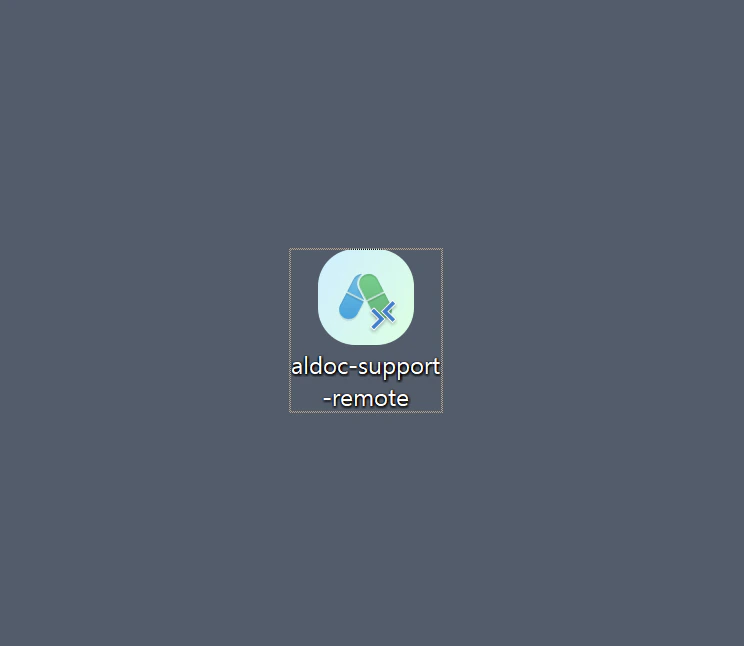
파일을 다운로드 하고 실행시켜주세요. 별도의 설치 과정 없이 바로 실행됩니다.
<img src="https://mintcdn.com/monolabs-c9eee159/UgTpAVF4revtp80q/supports/img/2026-02-05-21-02-06.png?fit=max&auto=format&n=UgTpAVF4revtp80q&q=85&s=5f3232defe003d8b75fc0c4f57ceb425" width={400} alt="원격제어 도구 다운로드 화면" data-path="supports/img/2026-02-05-21-02-06.png" />

## 2. 고객지원 센터에 접속 코드 전달

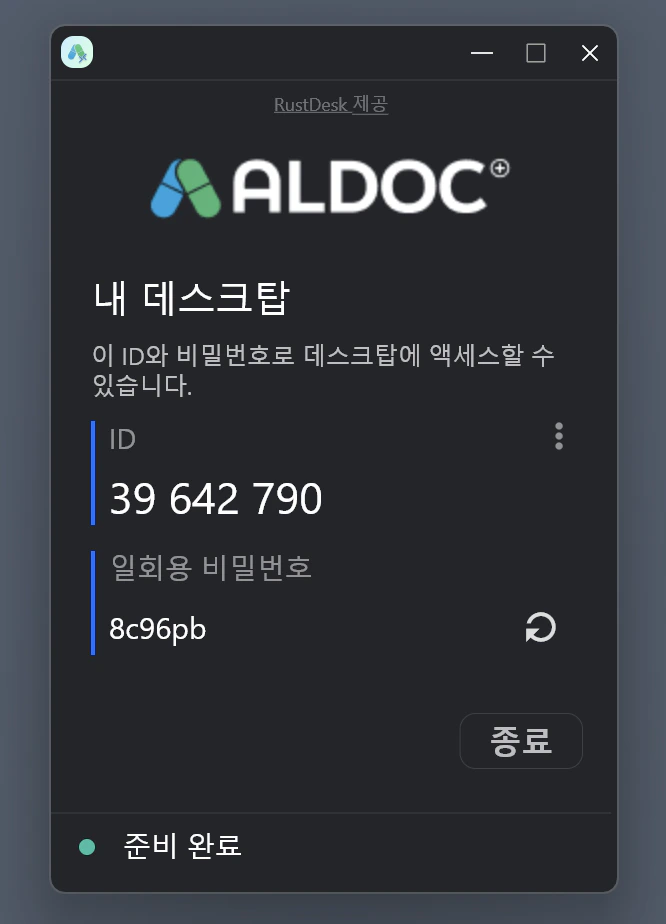
프로그램 실행 후 표시되는 **ID**를 고객지원 센터에 전달해주세요. 고객지원 센터에서 해당 코드를 입력하여 원격 접속을 시도합니다. (비밀번호는 안불러주셔도 됩니다.)
<img src="https://mintcdn.com/monolabs-c9eee159/UgTpAVF4revtp80q/supports/img/2026-02-05-21-02-51.png?fit=max&auto=format&n=UgTpAVF4revtp80q&q=85&s=75025d45c49d0eec81637bde097ca31f" width={300} alt="원격제어 도구 실행 화면" data-path="supports/img/2026-02-05-21-02-51.png" />

## 3. 원격 제어 허용

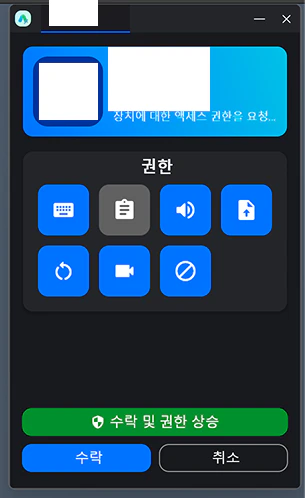
고객센터에서 접속을 시도하면, 다음과 같은 화면이 나타납니다. '수락' 버튼을 클릭하여 원격 제어를 허용해주세요.
<img src="https://mintcdn.com/monolabs-c9eee159/UgTpAVF4revtp80q/supports/img/13.png?fit=max&auto=format&n=UgTpAVF4revtp80q&q=85&s=356a096edd7bf5d9138a3e1125c7f6da" width={200} alt="원격제어 허용 화면" data-path="supports/img/13.png" />

## 4. 원격 종료 후 프로그램 종료

고객지원이 끝나면, 프로그램을 종료하셔도 무방합니다. 설치형 프로그램이 아니기 때문에 파일을 삭제하시면 제거 작업도 마무리됩니다.
