> ## Documentation Index
> Fetch the complete documentation index at: https://docs.aldoc.care/llms.txt
> Use this file to discover all available pages before exploring further.
# 인식 - 추가 스캔
알닥 클라이언트는 기본적으로 EMR 화면을 자동으로 스캔하여 고객 정보와 질병코드를 인식합니다. 그러나 모든 정보가 올바르게 인식되지 않는 경우가 존재할 수 있습니다.
이럴 때 '추가 스캔' 기능을 사용하여 필요한 부분만 다시 스캔할 수 있습니다. 이 가이드에서는 추가 스캔 기능의 사용법과 주의사항에 대해 설명합니다.
## 1. 추가 스캔 기능 위치
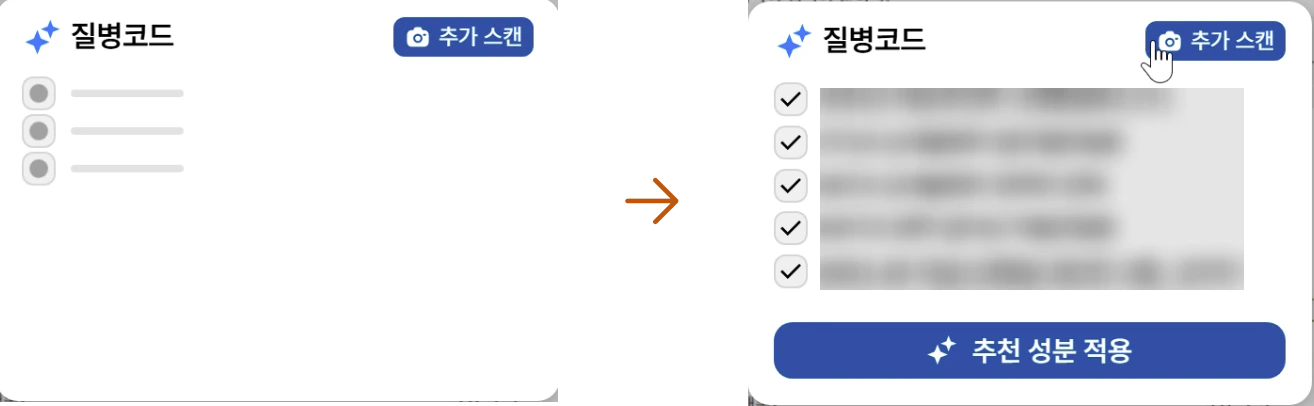
인식 데이터를 표시하는 영역 **우측 상단**에 위치한 **'추가 스캔'** 버튼을 이용하세요.
 ## 2. 추가 스캔 사용법
### 2-1. 영역 지정
추가 스캔은 정확도 향상을 위해서, 전체화면을 다시 읽어들이는 것이 아니라 **지정한 영역만 인식**하는 방식으로 동작합니다. (부분 캡처)
## 2. 추가 스캔 사용법
### 2-1. 영역 지정
추가 스캔은 정확도 향상을 위해서, 전체화면을 다시 읽어들이는 것이 아니라 **지정한 영역만 인식**하는 방식으로 동작합니다. (부분 캡처)
 '추가 스캔' 버튼을 클릭하면, 화면이 어둡게 변하며 마우스 커서가 십자 모양으로 변경됩니다. 이 상태에서 인식이 필요한 영역을 드래그하여 지정하세요.
 ### 2-2. 결과 확인
영역 지정이 완료되면, 알닥 클라이언트가 해당 영역을 분석하여 인식된 데이터를 다시 표시합니다. 이미 적용한 경우에도 재인식 결과를 바탕으로 재적용할 수 있습니다.
### 2-2. 결과 확인
영역 지정이 완료되면, 알닥 클라이언트가 해당 영역을 분석하여 인식된 데이터를 다시 표시합니다. 이미 적용한 경우에도 재인식 결과를 바탕으로 재적용할 수 있습니다.